마켓플레이스
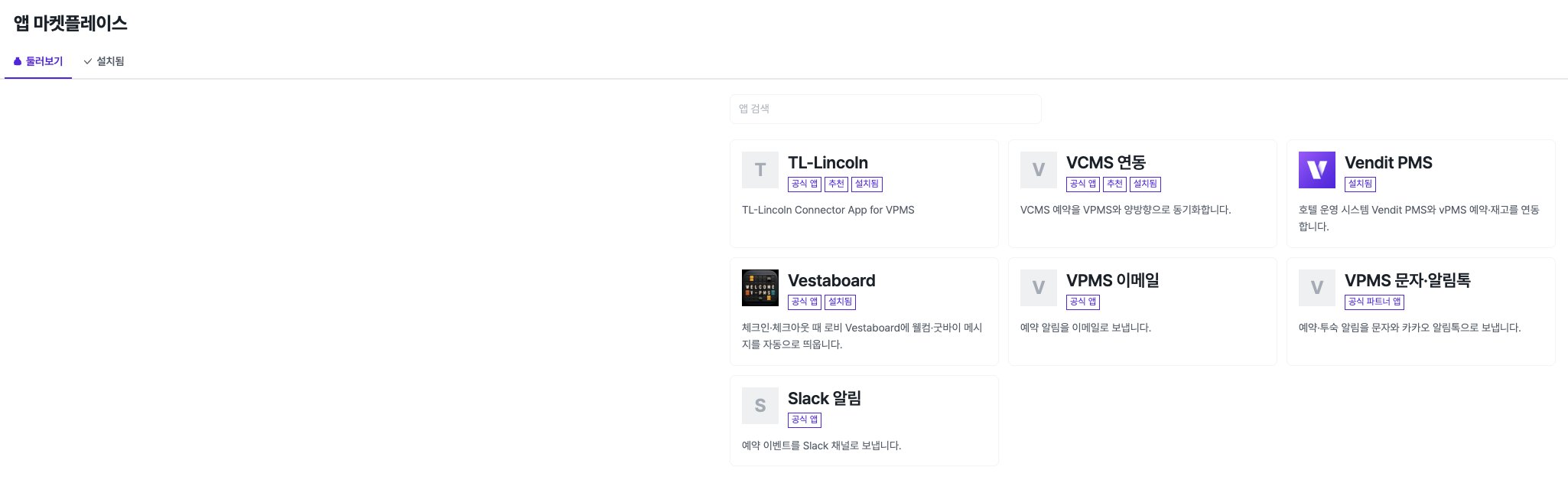
화면에는 위 표의 앱 외에도 다음 앱이 보일 수 있습니다. 앱 카드의 태그(공식 앱 · 추천 · 알림톡)로 구분합니다.
- VPMS 이메일: 예약 알림을 이메일로 보냅니다.
- VPMS 문자·알림톡: 예약·투숙 알림을 문자와 카카오 알림톡으로 보냅니다.
자동 알림
자동 알림은 예약·체크인·체크아웃 등 정해진 시점에 투숙객과 관리자에게 문자·알림톡·이메일을 보냅니다.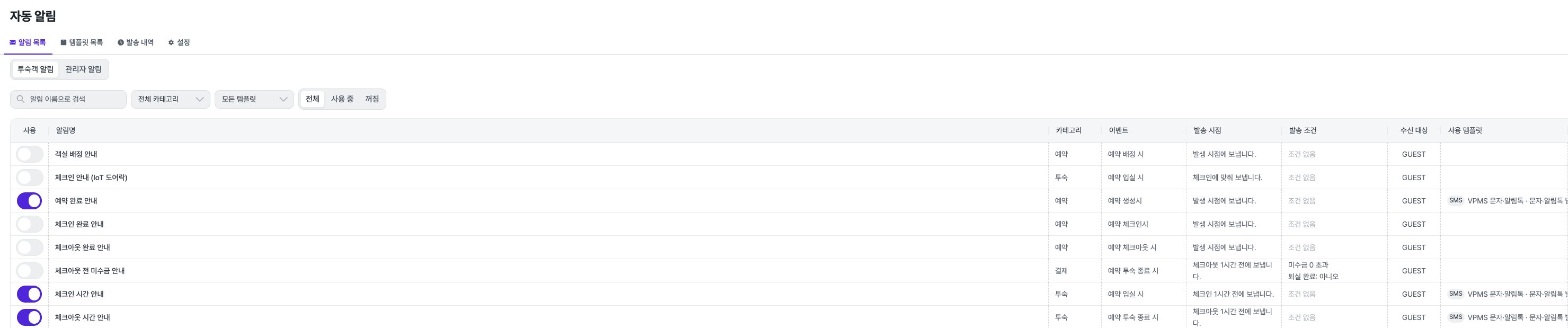
관리자 알림
관리자 알림 탭은 업주 및 직원(담당자)이 받는 알림입니다. 화면 왼쪽에는 담당자 목록이, 오른쪽에는 알림 종류 표가 나옵니다. 담당자마다 알림을 받을 수단(카카오 알림톡 · SMS · 이메일 · 앱 알림)과 수신 여부가 따로 표시됩니다.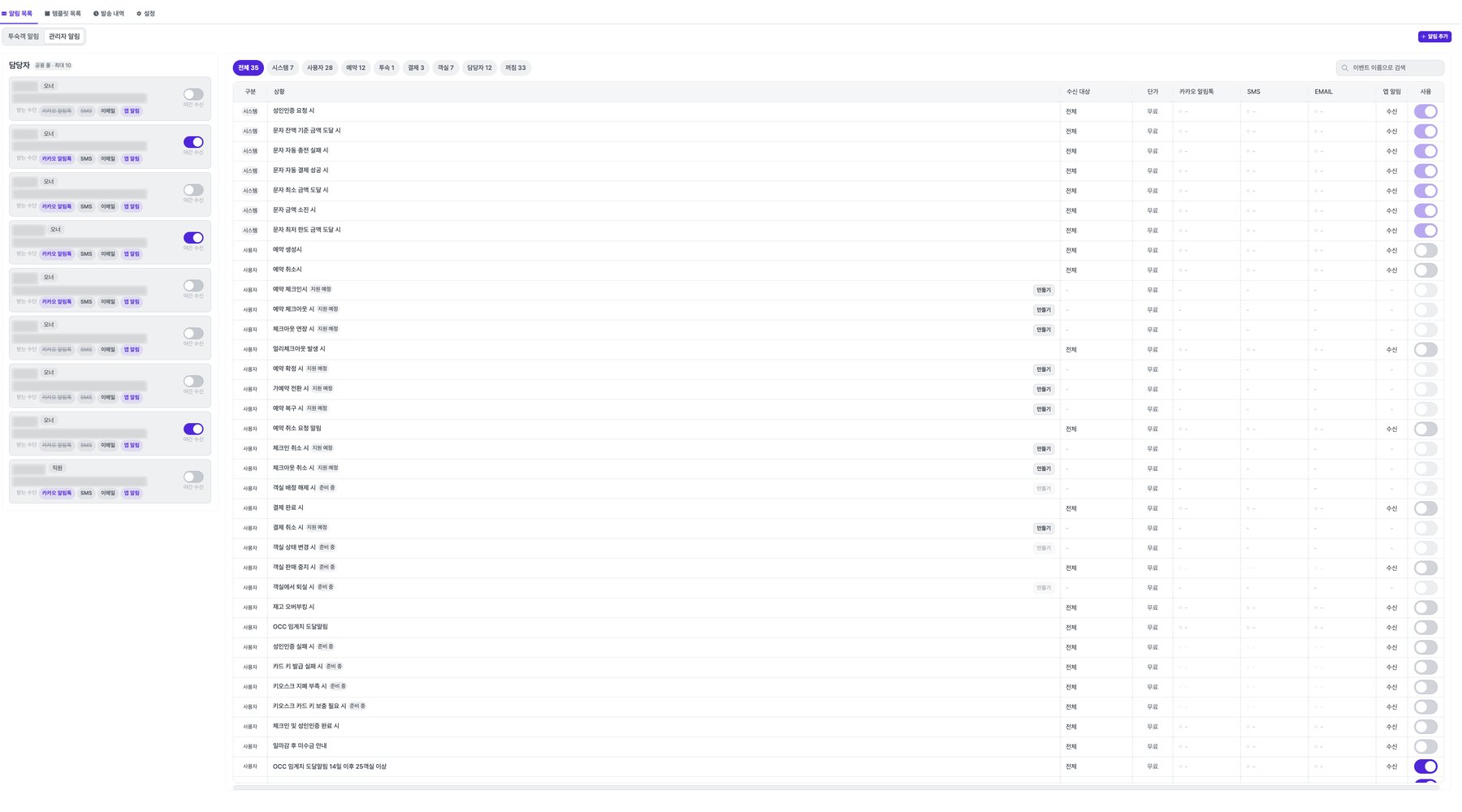
- 왼쪽 담당자 목록(공용 풀, 최대 10명)에는 담당자 이름과 권한(오너 · 직원), 연락처, ‘받는 수단’ 칩이 카드로 나옵니다. 카드 오른쪽 ‘야간 수신’ 스위치로 담당자별 야간 수신 여부를 정합니다.
- 위쪽 칩(전체 · 시스템 · 사용자 · 예약 · 투숙 · 결제 · 객실 · 담당자 · 꺼짐)으로 종류별로 좁혀 보고, 오른쪽 위 검색창에서 이벤트 이름으로 찾습니다.
- 구분 열: ‘시스템’은 문자 잔액 부족·충전 결과처럼 서비스가 보내는 안내이고, ‘사용자’는 예약 생성·취소, 얼리체크아웃 발생, 재고 오버부킹, OCC 임계치 도달, 일마감 후 미수금 안내처럼 운영 이벤트에 따라 보내는 알림입니다.
- 수신 대상 · 단가 열: 누가 받는지와 건당 비용이 표시됩니다. 관리자 알림은 ‘전체’ 수신 대상에 ‘무료’로 표시됩니다.
- 카카오 알림톡 · SMS · EMAIL · 앱 알림 열: 알림별로 연결된 발송 수단이 나옵니다. 연결되지 않은 수단은 ‘-’로 표시됩니다.
- 사용 열의 스위치로 알림을 켜고 끕니다. ‘지원 예정’ · ‘준비 중’ 표시가 붙은 알림은 아직 켤 수 없고, ‘지원 예정’ 알림에는 [만들기] 버튼이 나옵니다.
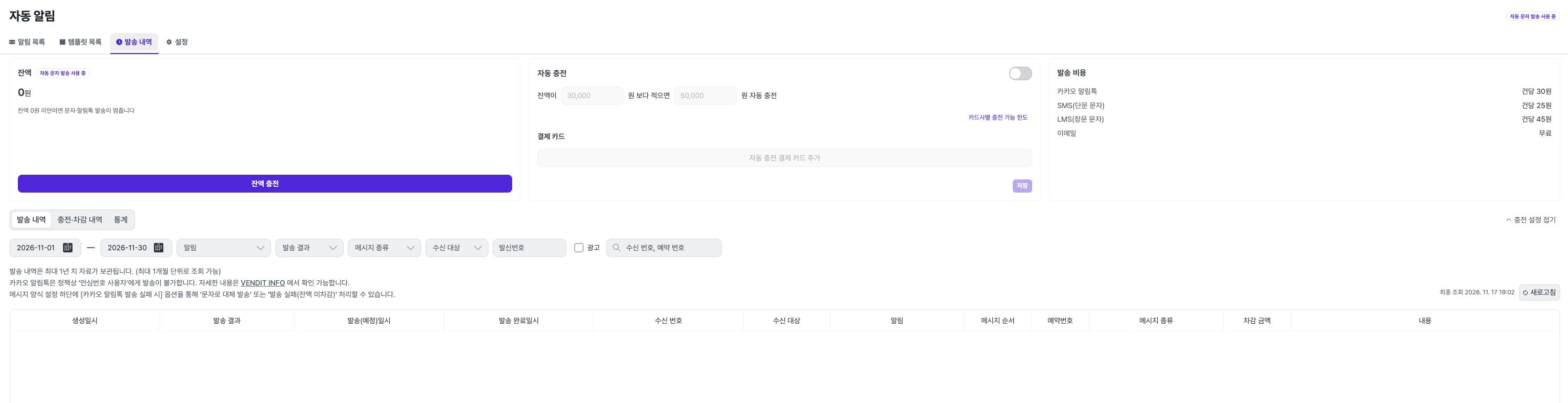
문자·알림톡 비용은 충전한 잔액에서 건당 차감됩니다. 카카오 알림톡 30원, SMS(단문) 25원, LMS(장문) 45원이며 이메일은 무료입니다. 잔액이 0원 미만이면 문자·알림톡 발송이 멈춥니다.
Step 1. 알림 문자 수신 번호 등록
잔액 부족·자동 충전 결과 등 업주용 이용 안내를 받을 번호를 설정 > 계정 및 일반 > 일반 > 알림 문자 수신 번호에 등록합니다(최대 3개). 업주용 이용 안내는 잔액에서 차감되지 않습니다.Step 2. 잔액 충전
자동 알림 화면의 잔액에서 [잔액 충전]을 누릅니다. ‘자동 충전’을 사용하면 잔액이 지정 금액보다 적을 때 등록한 결제 카드로 자동 충전됩니다. 충전 내역은 최대 1년간 보관되며, 환불은 결제한 수단으로만 취소할 수 있습니다.
Step 3. 보낼 알림 켜기
알림 목록에서 투숙객 알림 또는 관리자 알림을 고르고, 보낼 알림의 ‘사용’을 켭니다. 새 알림은 [알림 추가]로 만듭니다. 사용 중인 알림이 하나도 없으면 자동 문자가 발송되지 않습니다. 기본으로 제공되는 투숙객 알림은 아래와 같습니다.Step 4. 템플릿 확인
템플릿 목록에서 알림에 쓸 문구를 확인합니다. 템플릿은 앱·채널(VPMS 문자·알림톡 / VPMS 이메일)별로 구분되며, 카카오 알림톡은 심사를 통과해 ‘승인’ 상태인 템플릿만 발송할 수 있습니다. 목록에서 이름, 앱·채널(문자 · 알림톡 · 이메일), 연결된 이벤트, 상태(승인)를 확인하고, 위쪽 탭(전체 · VPMS 문자·알림톡 · VPMS 이메일)과 이벤트·상태 필터로 좁혀 볼 수 있습니다. 템플릿 목록과 설정 탭은 문자·알림톡 앱(또는 이메일 앱)이 설치되어 있어야 사용할 수 있습니다. 연결된 앱이 없으면 ‘템플릿을 관리할 연결 앱이 없습니다’(설정 탭은 ‘연결된 앱이 없습니다’)라고 표시되니, 마켓플레이스에서 앱을 설치합니다.
Step 5. 이메일 발신 설정
설정 탭(연결 앱 설정)에서 문자·알림톡과 이메일의 발신 정보를 확인하고 정합니다. 이메일은 noreply@vpms.io 주소로 발송됩니다.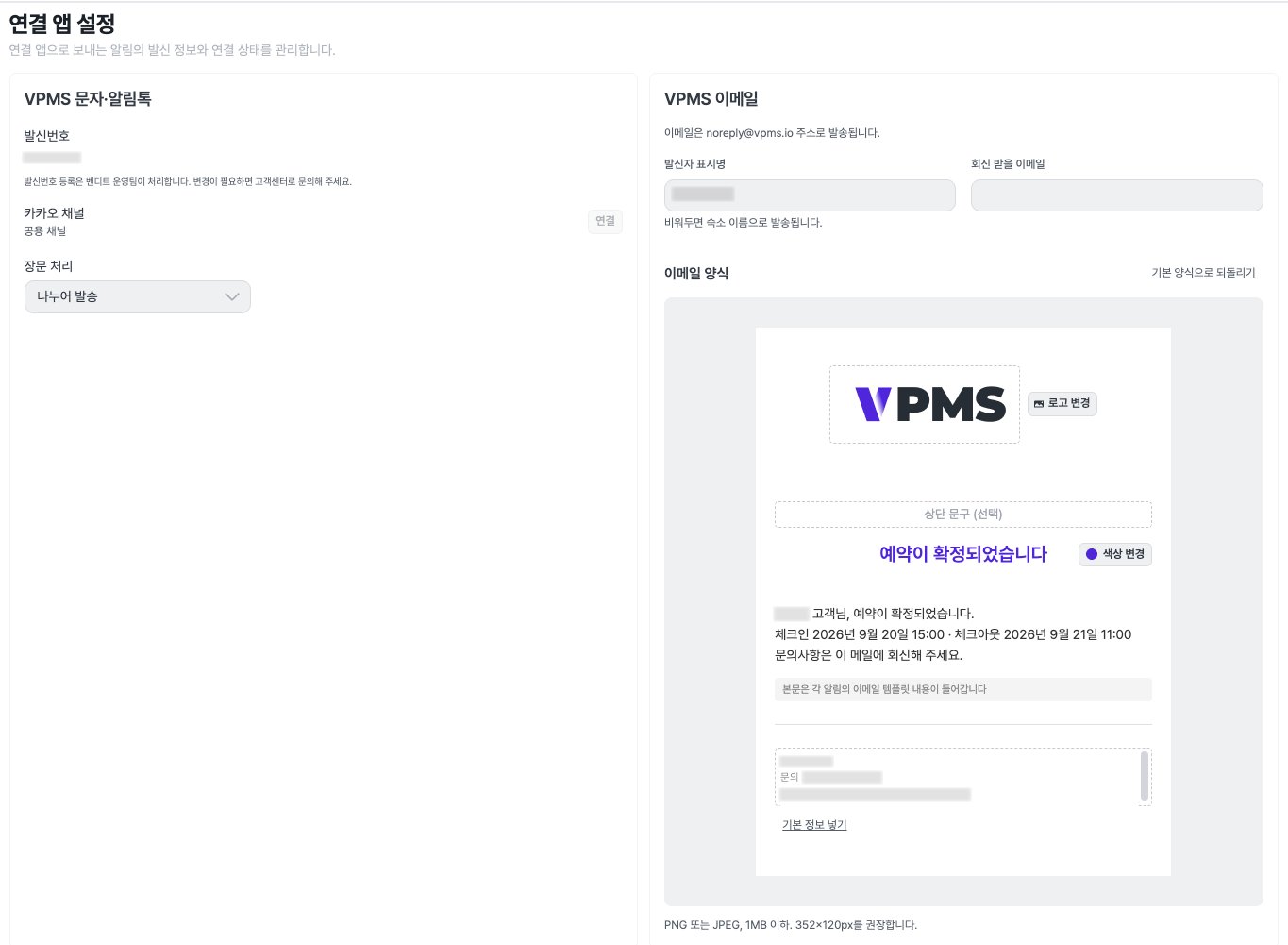
- VPMS 문자·알림톡: 발신번호, 카카오 채널, 장문 처리(예: 나누어 발송)가 표시됩니다. 발신번호 등록은 벤디트 운영팀이 처리하며, 변경이 필요하면 고객센터로 문의합니다.
- VPMS 이메일: 발신자 표시명, 회신 받을 이메일, 이메일 양식(로고 변경 · 색상 변경 · 상단 문구 · 하단 정보)을 정합니다. 하단 정보는 [기본 정보 넣기]로 업장 정보를 불러올 수 있고, [기본 양식으로 되돌리기]로 초기화할 수 있습니다.
- 안심번호를 사용하는 투숙객에게는 정책상 알림톡이 발송되지 않습니다.
Step 6. 발송 내역 확인
발송 내역에서 발송 결과와 차감 금액을 확인합니다. 발송에 실패한 건은 잔액에서 차감되지 않습니다. 발송 내역 탭은 발송 내역 · 충전·차감 내역 · 통계로 나뉘며, 기간·알림·발송 결과·메시지 종류·수신 대상·발신번호·수신 번호 또는 예약 번호로 조회합니다. 발송 내역은 최대 1년치가 보관되며 최대 1개월 단위로 조회할 수 있습니다.