

설정 순서 요금제에 조식 같은 포함 서비스나 판매 기간을 넣으려면, 먼저 아래 ‘서비스 및 기간 관리’에서 항목을 만들어 두십시오. 요금제 생성 화면에서는 만들어 둔 항목을 선택만 할 수 있습니다.
요금제 관리
위치는 설정 > 요금제 관리입니다. 상단의 숙박 · 대실 버튼으로 요금제 종류를 바꿉니다. 요금제마다 객실 타입별 기본 요금과 기간별 요금이 표로 표시됩니다.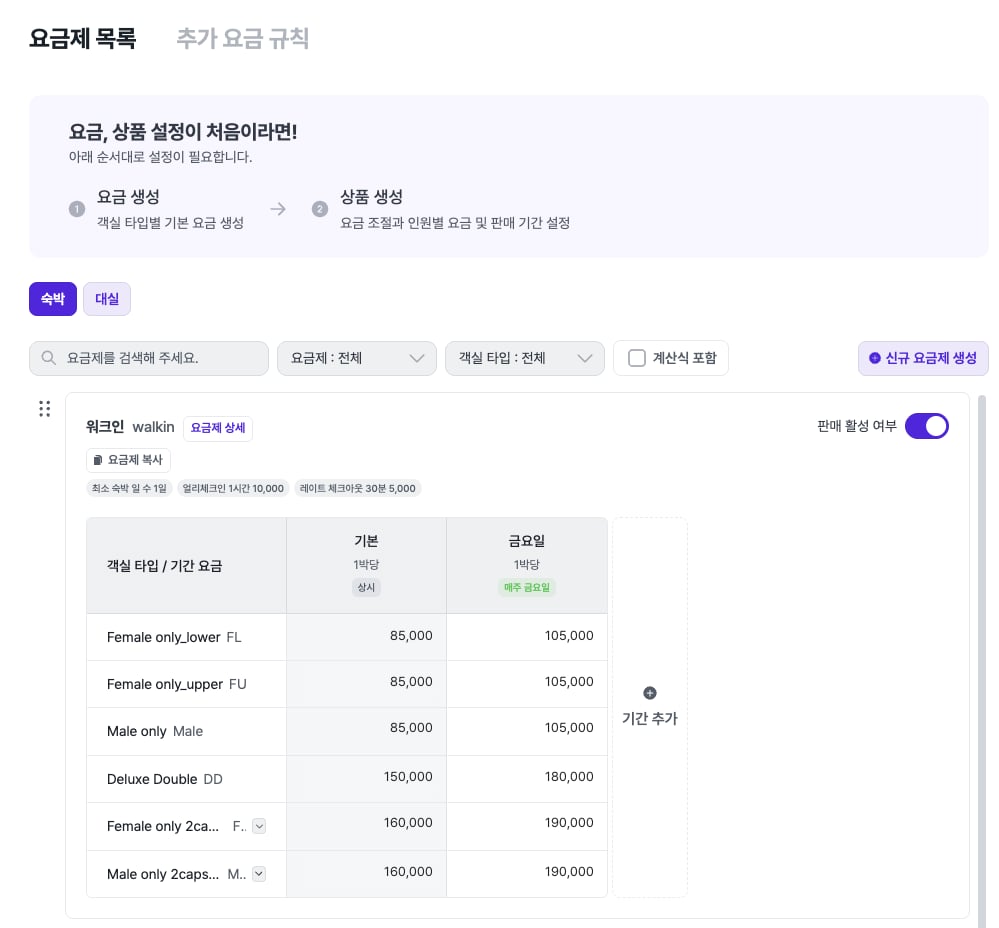
Step 1. 생성 방식 선택
숙박 또는 대실을 고른 뒤 [신규 요금제 생성] 버튼을 누르고, 생성 방식을 선택합니다.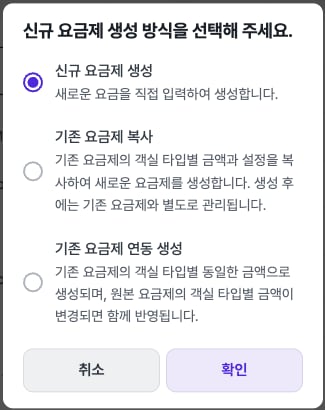
Step 2. 요금제 정보 입력
아래 항목을 입력하고 오른쪽 아래 [생성] 버튼을 누릅니다.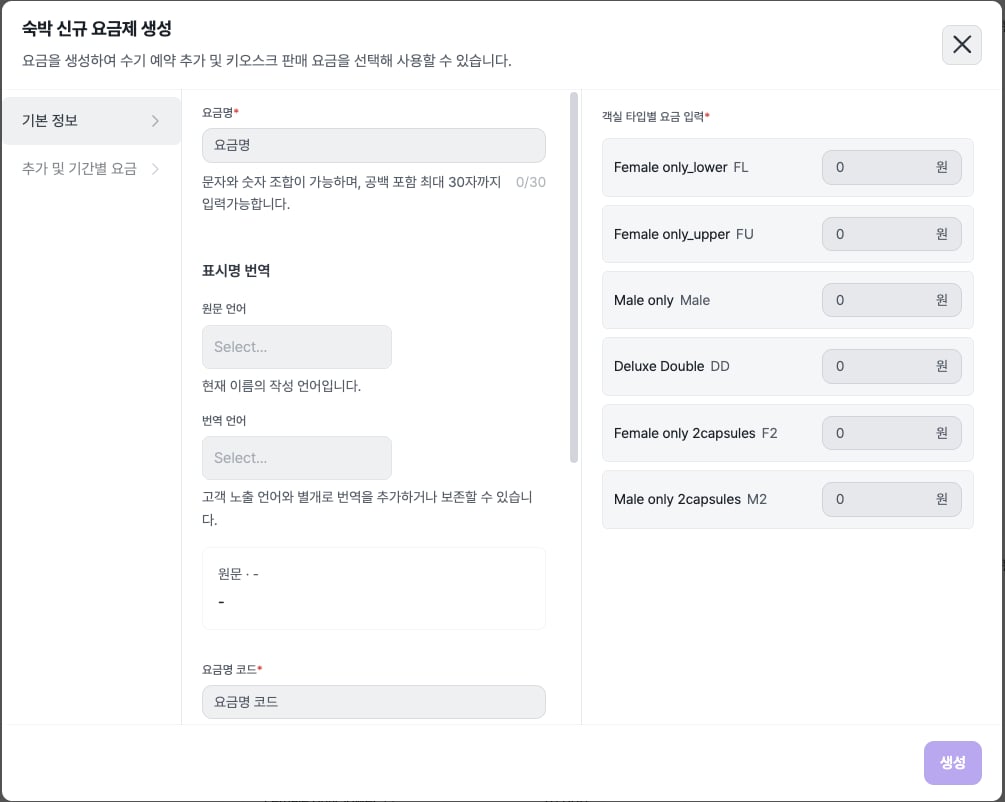
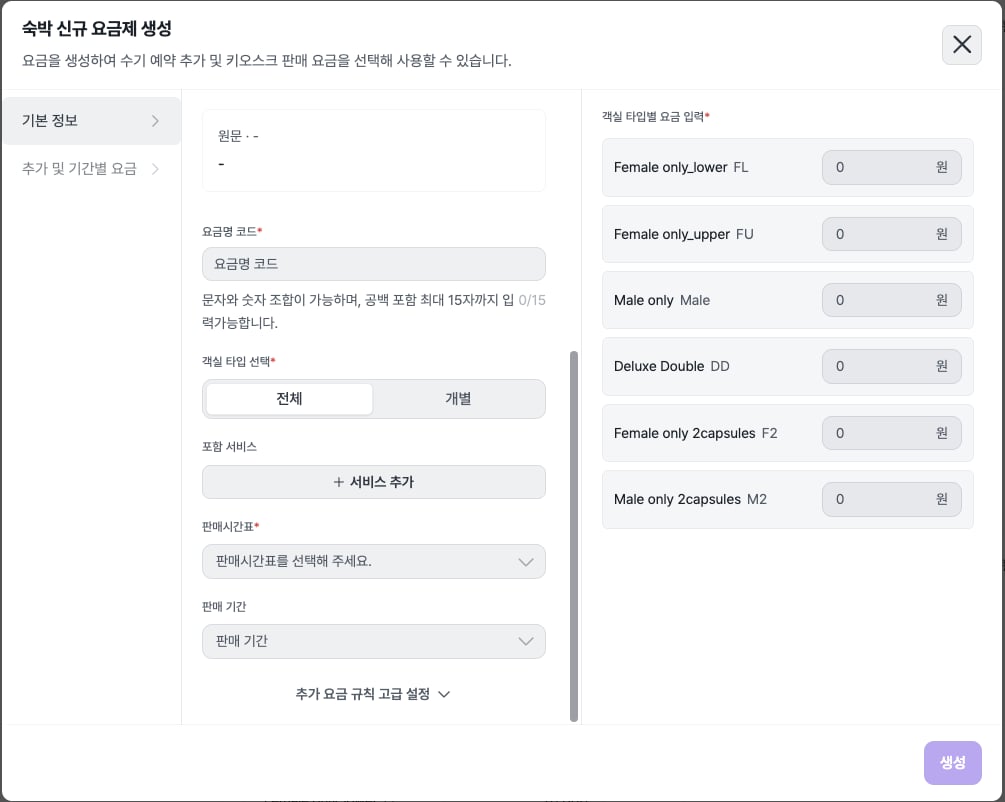
추가 요금 규칙 만들기
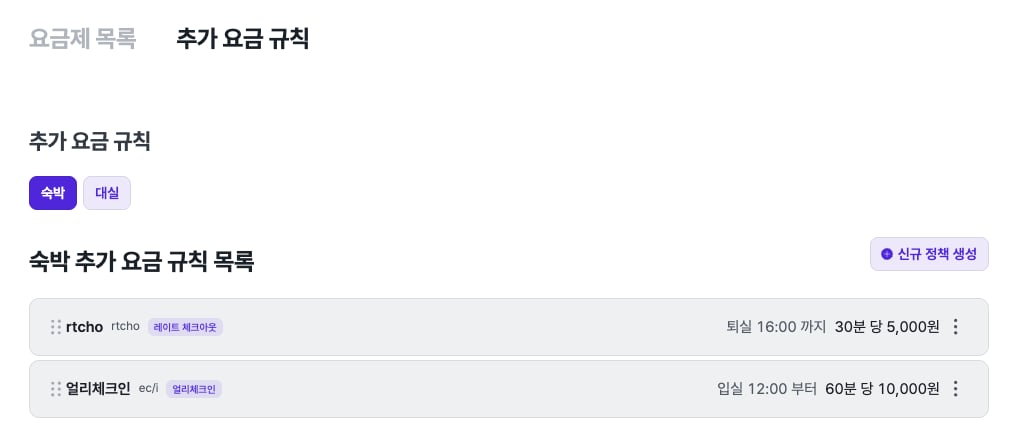
요금제 관리 화면의 추가 요금 규칙 탭에서 숙박·대실별로 얼리체크인과 퇴실 연장 시 받을 요금 정책을 등록합니다. [신규 정책 생성]으로 만든 정책은 요금제를 만들거나 수정할 때 ‘추가 요금 규칙’에서 선택합니다. 키오스크의 레이트 체크아웃 판매도 이 정책을 따릅니다.- 이용 유형(숙박/대실) 버튼이 비활성인 것은 현재 숙박 요금제 화면에 들어와 있기 때문입니다. 대실 요금제까지 만들면 두 유형을 전환해 볼 수 있습니다.
- 시간 단위는 10분·30분·60분 등 원하는 단위로 정할 수 있습니다.
- 무료 이용 시간은 지정한 시간만큼 버퍼를 주어 그 범위 안에서는 추가 요금을 받지 않는 설정입니다. 최대 허용 시간은 이 요금을 받고 허용하는 마지막 시각이며 미설정 시 제한이 없습니다.
- 예시(레이트 체크아웃): 이용 유형 숙박, 단위 30분, 30분당 5,000원, 무료 이용 시간 30분, 최대 허용 시간 13:00. 퇴실 시간이 11:00인 업장이면 11:30까지는 무료, 11:31부터 30분 단위로 5,000원씩 부과되고 13:00까지 허용됩니다.
- 규칙은 ‘추가 요금 규칙’ 탭과 요금제 상세 하단의 ‘추가 요금 규칙’ 두 곳에서 만들 수 있고 같은 화면으로 연결됩니다.
Step 3. 기간별 요금 추가
요일이나 시즌별로 요금을 다르게 받으려면 요금제 표 오른쪽의 [기간 추가]를 누릅니다. 예를 들어 ‘매주 금요일’ 열을 추가하면 금요일 숙박에만 해당 금액이 적용됩니다. 금액은 세 가지 방식으로 입력합니다: 기본 요금에 더할 정액(원), 비율(%), 판매가를 직접 정하는 절대 금액. 특정 객실 타입만 다르게 받고 싶으면 ‘개별 조정’을 사용합니다.Step 4. 판매 활성 여부 확인
요금제 오른쪽 위 ‘판매 활성 여부’가 켜져 있는지 확인합니다. 비슷한 요금제는 [요금제 복사]로 만든 뒤 금액만 고치면 빠릅니다. 요금제 카드의 회색 표시(예: ‘최소 숙박 일 수 1일’, ‘얼리체크인 1시간 10,000’)는 현재 적용된 조건입니다. 자세한 내용은 [요금제 상세]에서 확인합니다.서비스 및 기간 관리
위치는 설정 > 서비스 및 기간 관리이며, 서비스 · 기간 · 판매시간표 탭으로 구성됩니다.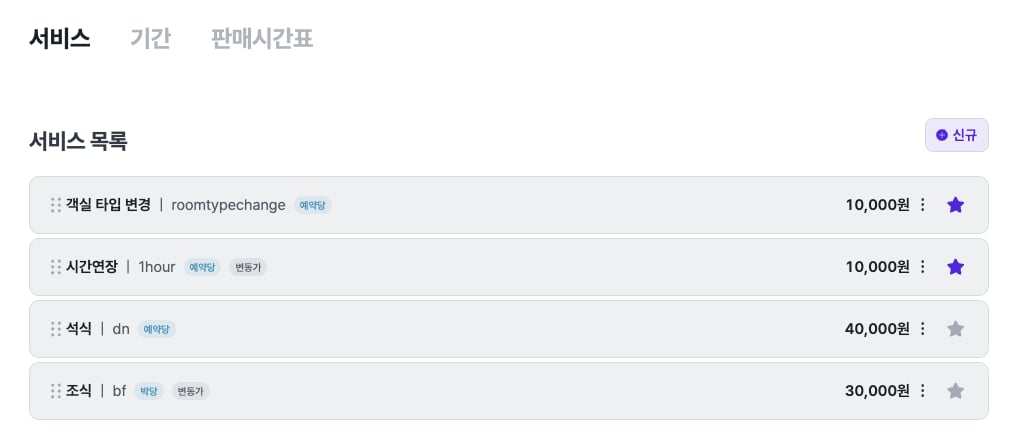
등록한 서비스는 직원이 예약을 추가할 때 예약에 붙일 수 있고, 키오스크에서 판매하려면 키오스크 > 키오스크 판매 요금 > 서비스 요금에서 노출을 켭니다.
서비스 만들기
서비스는 조식·석식·시간 추가처럼 객실 요금 외에 붙는 부가 상품입니다. 설정 > 서비스 및 기간 관리 > 서비스 탭에서 [신규]를 눌러 만듭니다.
예시입니다.
- 목록에서 [순서 변경]으로 표시 순서를, [즐겨찾기]로 자주 쓰는 서비스를 위쪽에 고정할 수 있습니다.
- 만든 서비스는 ① 요금제의 ‘포함 서비스’, ② 예약 추가 화면의 서비스 추가, ③ 키오스크 서비스 요금에서 사용합니다.
- 레이트 체크아웃으로 ‘시간 추가’ 서비스를 붙인 경우 퇴실 시간도 따로 변경하고 저장해야 합니다.
기간 만들기
기간(시즌)은 성수기·연휴처럼 요금을 다르게 받을 시기를 미리 정해 두는 항목입니다. 설정 > 서비스 및 기간 관리 > 기간 탭에서 [신규 시즌]을 눌러 만듭니다.
예시입니다.
주의 기간을 만들기만 해서는 요금이 바뀌지 않습니다. 요금제 표의 [기간 추가](‘적용 기간’)에서 기간을 선택하고 그 기간의 금액이나 할인·할증을 입력해야 판매에 반영됩니다.
매년 반복되는 연휴 크리스마스처럼 매년 돌아오는 기간은 연도를 지정하지 말고 ‘12월 24·25일’처럼 일자만 지정하고 요일은 건드리지 않는 것을 권장합니다(요일은 해마다 달라집니다). 특정 해에만 연휴가 길어 비싸게 받고 싶을 때만 연도를 지정하십시오. 현재는 한 번 정한 시작·종료일을 해제(초기화)할 수 없어 지우려면 요금제의 기간별 요금 행을 삭제하거나 새로 만들어야 합니다(개선 예정).
판매시간표 만들기
판매시간표는 요금제가 판매되는 입실·퇴실 시각을 묶어 둔 표입니다. 여러 요금제에 같은 시각을 한 번에 적용할 수 있습니다. 설정 > 서비스 및 기간 관리 > 판매시간표 탭에서 [신규 판매 시간표 생성]을 눌러 만듭니다.
목록 카드에는 이름·코드, 적용 요일, 연결된 요금제 수(‘연결 N건’), 입실·퇴실 시각이 표시됩니다. 예시: ‘전 요일 공통 · 연결 4건 · 입실 15:00 · 퇴실 11:00’.
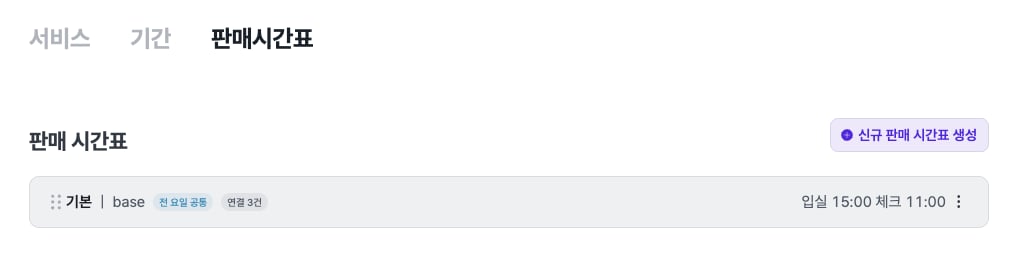
- [순서 변경]으로 목록 표시 순서를 바꿀 수 있습니다.