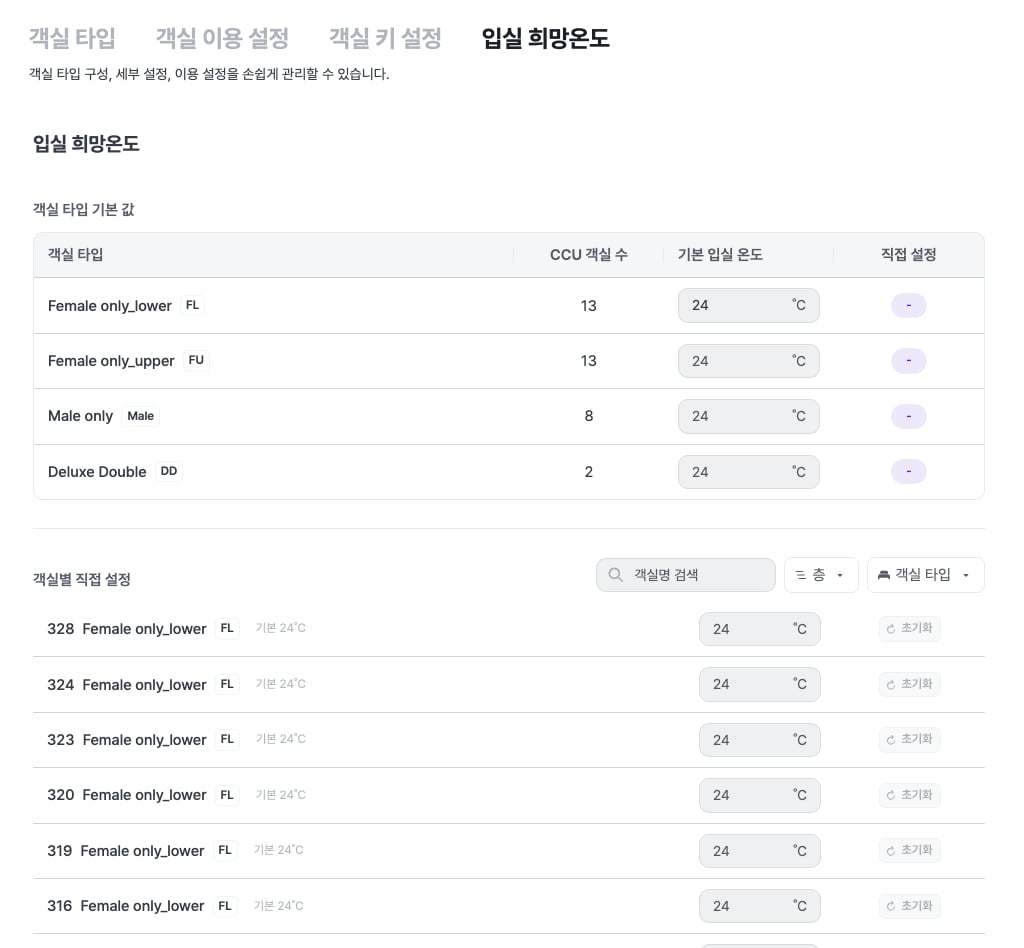
객실 추가·삭제는 업주 화면에서 할 수 없습니다. 객실 수가 변경되는 경우 벤디트 고객센터로 요청해 주세요.
객실 타입
객실 타입 목록에서 타입별 약어, 객실 수, 연결된 객실 번호를 확인할 수 있습니다. 객실을 다른 타입으로 끌어다 놓으면 소속 타입이 바뀝니다. 오른쪽의 펼침 버튼을 누르면 기본·최대 숙박 인원과 객실별 상세가 표시됩니다.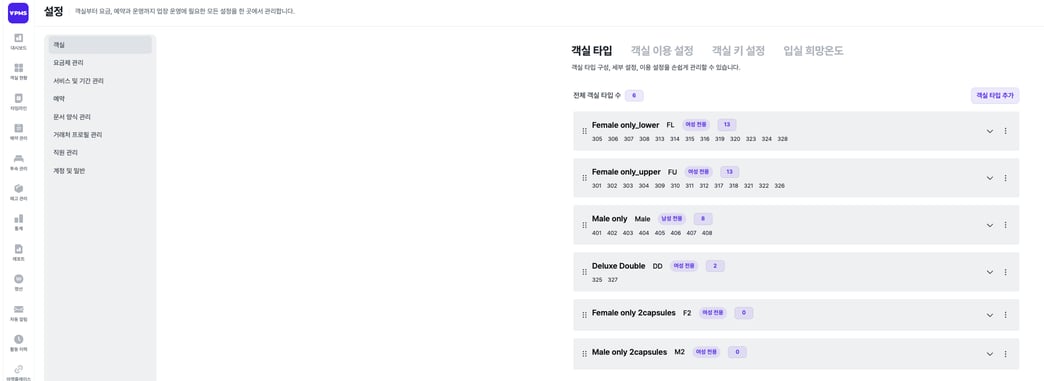
Step 1. 객실 타입 추가
오른쪽 위 [객실 타입 추가] 버튼을 누르고 아래 항목을 입력한 뒤 [추가]를 누릅니다.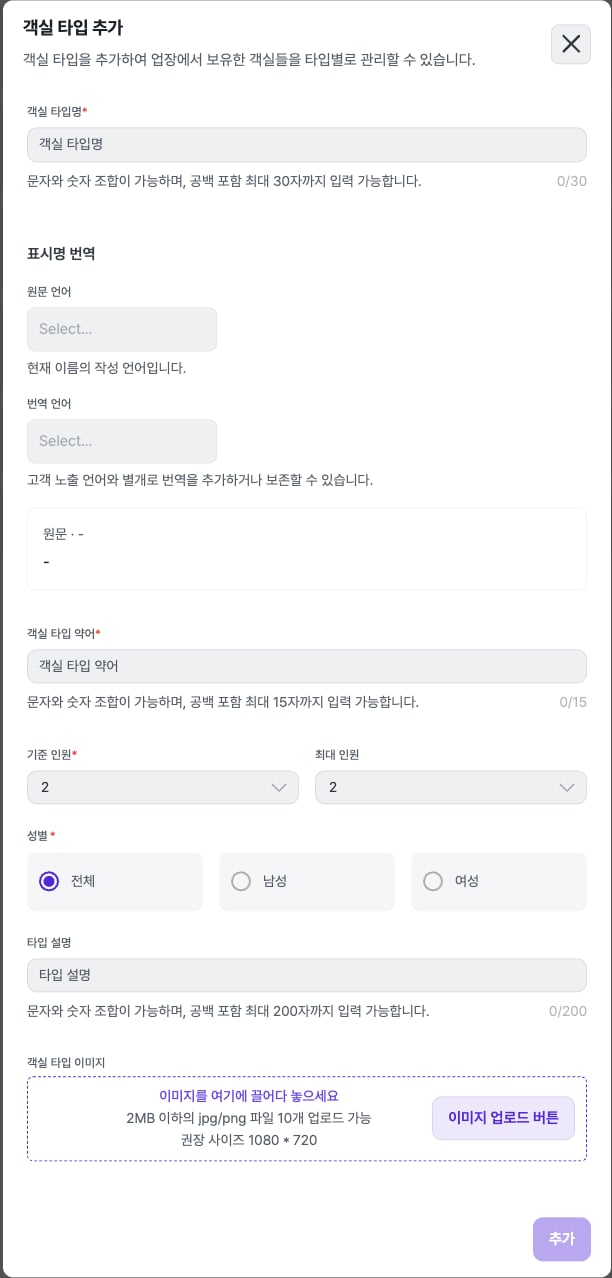
Step 2. 객실 타입 수정·삭제
타입 오른쪽의 ⋮ 메뉴에서 [객실 타입 수정] 또는 [객실 타입 삭제]를 선택합니다. 삭제하려는 객실 타입에 객실이 1개라도 존재하면 객실 타입은 삭제되지 않습니다.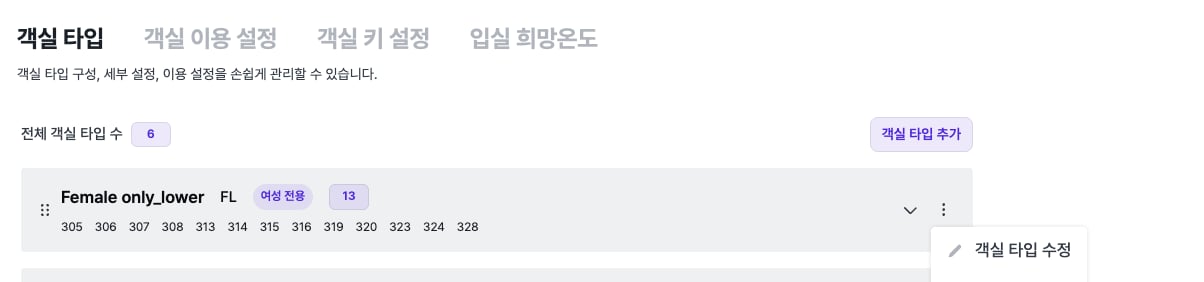
Step 3. 저장
화면 하단의 [변경사항 저장] 버튼을 눌러야 반영됩니다. 저장 전에 [초기화]를 누르면 변경 전 상태로 돌아갑니다. 해당 화면에서 설정하는 객실 타입 순서는 모든 객실 타입이 표시되는 화면에 공통으로 적용됩니다.객실 이용 설정
예약을 객실에 배정하는 방식과 청소·퇴실 관련 자동화를 설정합니다.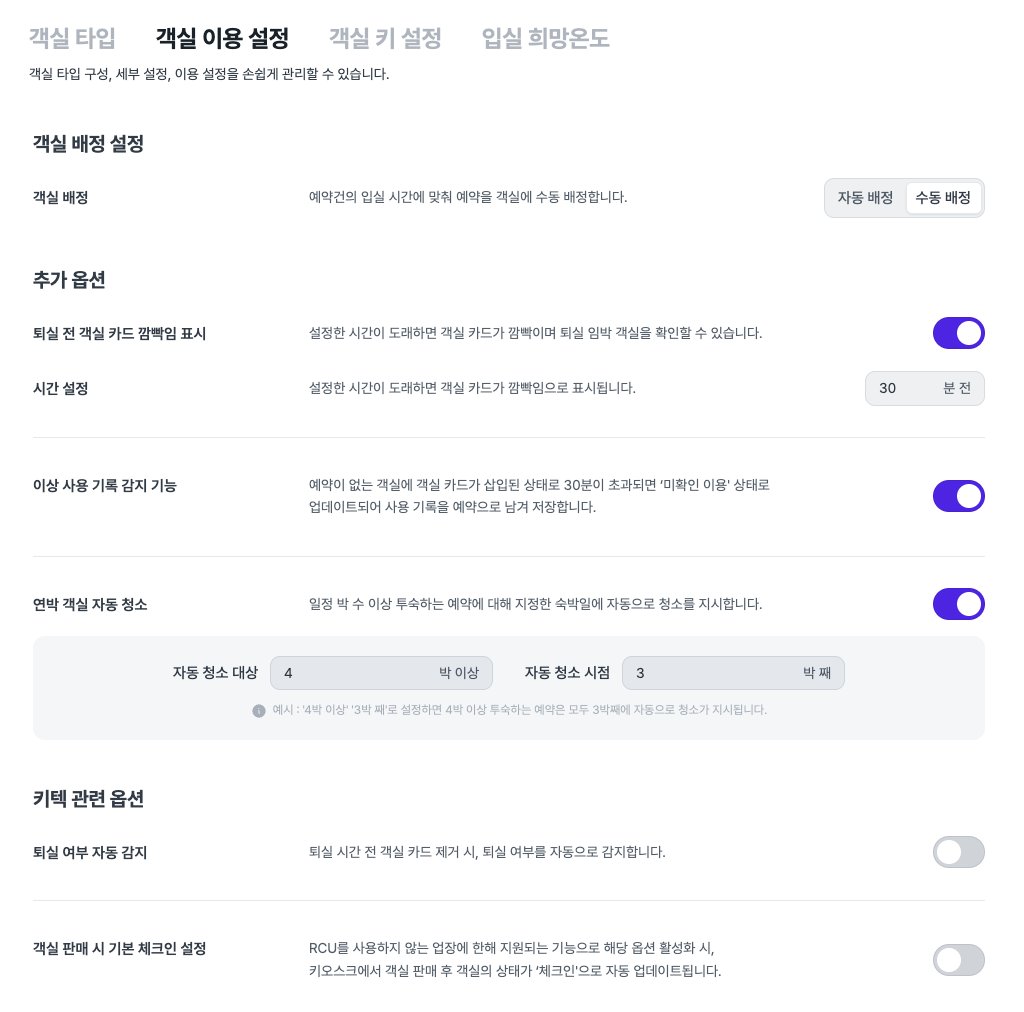
객실 키 설정
도어락 정보와 객실별 객실 키 발급 수량을 설정합니다.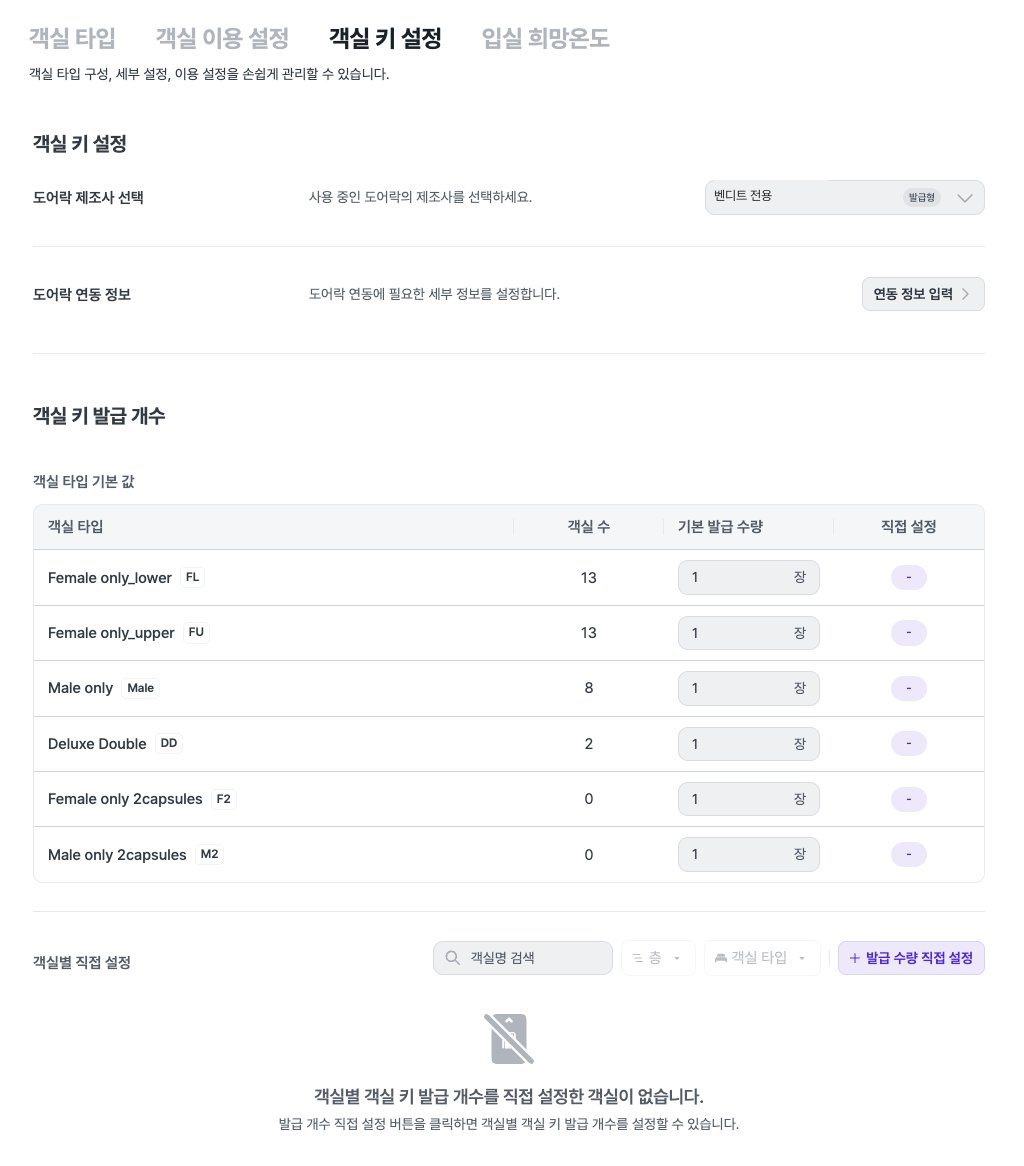
Step 1. 도어락 제조사 선택
업장에서 사용하는 도어락 제조사를 선택합니다.Step 2. 도어락 연동 정보 입력
도어락을 사용하는 경우 [연동 정보 입력]을 눌러 도어락 업체에서 받은 정보를 입력합니다. 정보를 모를 경우 도어락 업체 또는 벤디트 설치 담당자에게 문의하십시오.Step 3. 객실 타입별 기본 발급 수량 입력
‘객실 타입 기본 값’ 표에서 타입별로 체크인 시 발급할 객실 키 장수를 입력합니다.Step 4. 객실별 직접 설정 (필요한 경우)
같은 타입이라도 다르게 발급할 객실이 있으면 [발급 수량 직접 설정]을 눌러 해당 객실만 지정합니다. 직접 설정한 객실은 ‘객실별 직접 설정’ 목록에 표시됩니다. 완료 후 [변경사항 저장]을 누릅니다. 객실별 키 발급 개수가 가장 우선시 됩니다.입실 희망온도 (온도 연동 업장) - 키텍이 연동되어있지 않는 업장은 해당 메뉴가 노출되지 않습니다.
객실 온도 장치(CCU)가 연동된 업장은 입실 시 설정할 기본 온도를 정합니다.